
¿Cómo calibrar los colores en mi monitor Gigabyte?
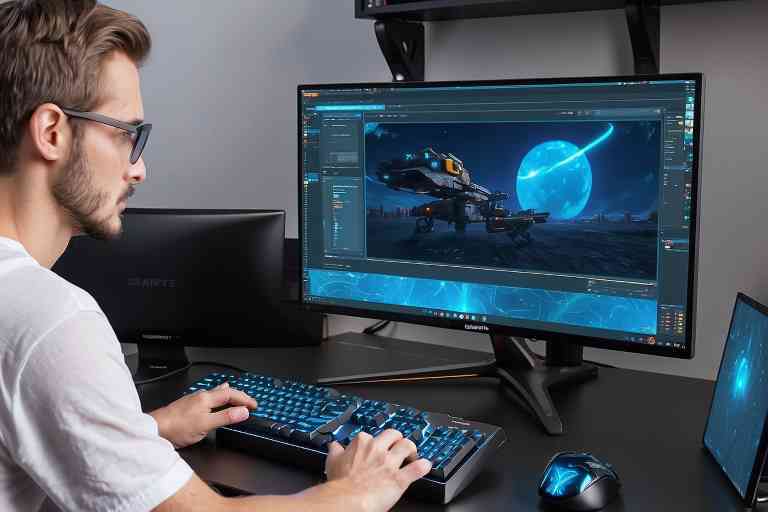
Hola, como trabajador de Gigabite Tech®, estoy aquí para guiarlos a través del proceso de calibración de colores en su monitor Gigabyte. En este artículo les proporcionaré una guía paso a paso detallada sobre cómo calibrar adecuadamente los colores en su monitor Gigabyte.
La calibración adecuada de los colores en su monitor Gigabyte es esencial para garantizar la mejor calidad visual posible. Una calibración precisa garantiza la reproducción de colores precisos y uniformes, lo que es esencial para tareas como la edición de imágenes, el diseño gráfico y el disfrute de contenido multimedia.
GigabyteTech Reparación de Productos Gigabyte en Madrid.


Pasos para realizar una óptima calibración:
Paso 1: Entender la importancia de la calibración de colores
En Gigabite Tech® entendemos la importancia de la calibración de colores en un monitor Gigabyte. La calibración garantiza que los colores se vean exactamente como fueron destinados a ser vistos, evitando que los colores se vean apagados o excesivamente saturados. Esto es crucial especialmente para aquellos que trabajan con diseño gráfico y edición de imágenes.
Paso 2: Prepararse adecuadamente
Antes de comenzar el proceso de calibración, asegúrese de que su monitor Gigabyte esté conectado correctamente y funcionando de manera adecuada. Es importante estar en un entorno con iluminación adecuada para evitar reflejos y distracciones.
Paso 3: Utilice la herramienta de calibración adecuada
Para facilitar el proceso de calibración, Gigabite Tech® recomienda utilizar una herramienta de calibración de colores que sea compatible con su modelo de monitor Gigabyte. Nosotros podemos proporcionarle las herramientas necesarias para descargar y utilizar en su dispositivo. Estas herramientas guiarán a través del proceso y ajustarán automáticamente los valores de color para obtener los mejores resultados.
Paso 4: Ajuste los parámetros de color
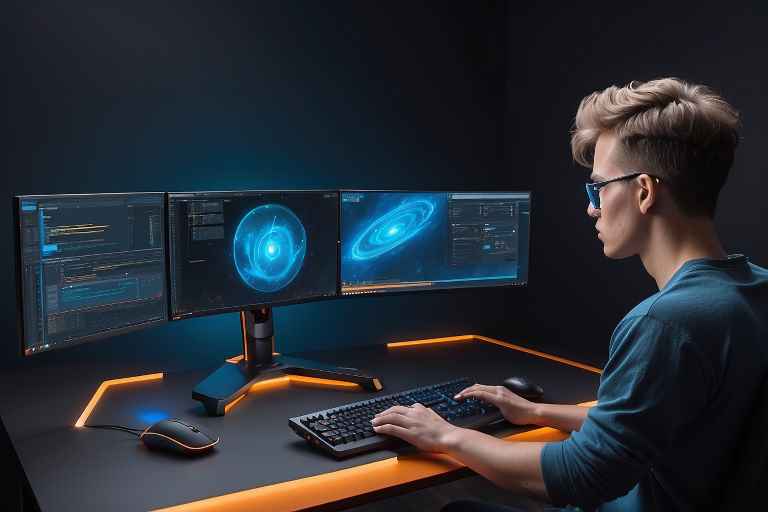
Una vez que haya iniciado la herramienta de calibración, ajuste los parámetros de color según las instrucciones proporcionadas. Estos parámetros incluyen el equilibrio de blancos, la temperatura de color, el brillo, el contraste y la saturación. Asegúrese de seguir las recomendaciones específicas para su modelo de monitor Gigabyte. Nosotros podemos proporcionarle un manual de usuario para guiarlo durante este proceso.
Paso 5: Realice pruebas de calibración
Después de ajustar los parámetros de color, es importante realizar pruebas para verificar la precisión de los colores. Utilice imágenes o vídeos de muestra con colores conocidos para asegurarse de que los colores se vean naturales y precisos. Si es necesario, realice ajustes adicionales para perfeccionar la calibración.
A continuación te dejamos consejos adicionales para calibrar los colores en un monitor Gigabyte:
- Realizar la calibración en un entorno de iluminación adecuado y asegurarse de que no haya reflejos en la pantalla.
- Verificar que el monitor esté funcionando correctamente antes de comenzar el proceso de calibración.
- Utilizar una herramienta de calibración de calidad para obtener los mejores resultados posibles.
- Asegurarse de ajustar los parámetros de color de manera adecuada siguiendo las instrucciones proporcionadas por la herramienta de calibración.
- Realizar pruebas de calibración para verificar la precisión de los colores y ajustar los valores en consecuencia.
- Calibrar el monitor periódicamente para mantener una reproducción de colores precisa y uniforme en todo momento.
Conclusiones:
- La calibración adecuada de los colores es esencial para obtener la mejor calidad visual posible en un monitor Gigabyte.
- La herramienta de calibración y los parámetros de ajuste son fundamentales para obtener resultados precisos y uniformes.
- La elección de una herramienta de calibración de calidad es crucial para garantizar los mejores resultados.
- La realización de pruebas de calibración es esencial para verificar la precisión de los colores y ajustarlos en consecuencia.
- Es importante realizar la calibración periódicamente para mantener colores precisos y uniformes en todo momento.
- En Gigabite Tech® estamos comprometidos en proporcionar la mejor calidad visual posible a nuestros clientes y estamos disponibles para ayudarles en cada paso del proceso.
En resumen, la calibración adecuada de los colores en un monitor Gigabyte es esencial para garantizar una reproducción precisa y uniforme de los colores, lo que es crucial para tareas como diseño gráfico, edición de imágenes y disfrute de contenido multimedia. Es importante seguir un proceso paso a paso, asegurándose de contar con un entorno de iluminación adecuado y una herramienta de calibración de calidad. Ajustar los parámetros de color siguiendo las instrucciones proporcionadas y realizar pruebas de calibración son pasos clave para obtener resultados óptimos. La calibración periódica es recomendada para mantener la precisión de los colores a lo largo del tiempo. En Gigabite Tech®, estamos comprometidos en brindar a nuestros clientes la mejor calidad visual posible, por lo tanto, recomendamos realizar la calibración periódicamente para mantener los colores precisos y consistentes en todo momento.
Estamos disponibles para proporcionar asistencia técnica en cada etapa del proceso de calibración. Si necesita ayuda adicional o tiene alguna pregunta, no dude en contactarnos para obtener asistencia técnica. En Gigabite Tech®, estamos comprometidos a brindarle la mejor calidad de productos y servicios. ¡Gracias por elegir Gigabite Tech®!
¿Qué servicio estás buscando?
Reciclaje de Ordenadores – Recicla tu ordenador portátil o de sobremesa y destruye documentos y datos personales digitales con total seguridad con https://reciclajedeordenadores.com.es/
ThermomixTech – ¿Problemas con tu Thermomix? ¡Tenemos la solución! Ingresa a https://reparacionderobotcocina.com.es para más detalles.
DellTech – Problemas con tu ordenador Dell? En https://informaticosmoncloa.com.es/ tenemos la solución.
LenovoTech – Descubre los servicios de reparación Lenovo más avanzados. Visita https://thinkcentre.es/ para más información.
Tech4you – ¿Problemas con tu equipo HP? Entra en https://tech4you.es/ y déjalo en manos de profesionales.
Surface Labs – Repara tu Surface en tiempo récord. Visita https://surface-reparacion-servicio-tecnico.info/ y descubre cómo.
DysonTech – ¡Reparación de productos Dyson! https://www.dysontech.com.es/
Game Fix – Reparación de consolas de videojuegos https://gamefix.com.es/
Global Acer – ¡Reparación global para portátiles Acer! Descubre nuestros servicios en https://globalacer.com.es/ y devuelve la vida a tu equipo.