
¿Cómo instalar correctamente los drivers de hardware Gigabyte?
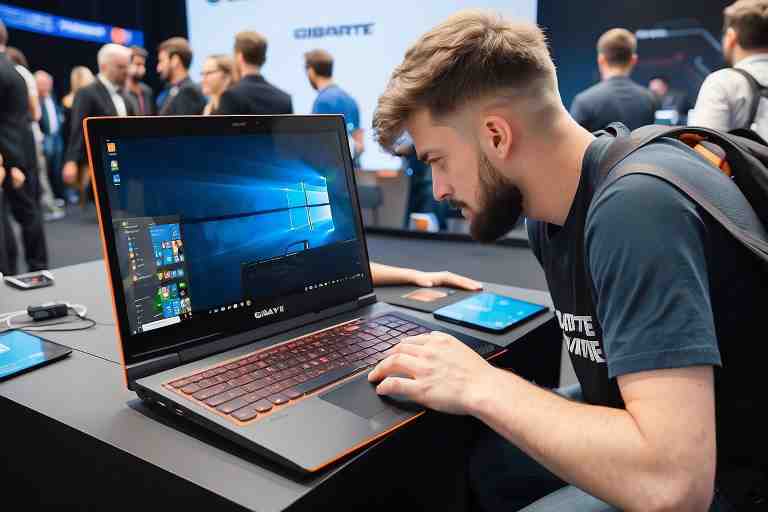
La correcta instalación de los drivers de hardware Gigabyte es un paso fundamental para garantizar un rendimiento óptimo y estable de tu dispositivo. Los drivers son archivos de software que permiten que el sistema operativo se comunique de manera efectiva con los diferentes componentes de hardware de tu equipo, como la tarjeta gráfica, placa base, tarjeta de red, entre otros. Su instalación adecuada asegura que cada elemento de tu dispositivo funcione coordinadamente, optimizando su rendimiento, estabilidad y compatibilidad.
Cuando los drivers no están actualizados o son incompatibles, tu sistema puede experimentar problemas, como fallos, errores, rendimiento deficiente o incluso la falta de funcionalidad de ciertos componentes. Por lo tanto, es crucial contar con los drivers correctos y actualizados para maximizar la eficiencia y el rendimiento de tu equipo Gigabyte. En esta guía detallada, te guiaremos paso a paso a través del proceso de instalar correctamente los drivers de hardware Gigabyte, para que puedas disfrutar de un dispositivo que funcione de manera óptima y sin inconvenientes.
GigabyteTech Reparación de Productos Gigabyte en Madrid.


¡Sigue leyendo para aprender cómo instalar los drivers de hardware Gigabyte de forma sencilla y eficiente, asegurando así un funcionamiento óptimo de tu equipo!
Por qué es importante instalar los drivers de hardware Gigabyte:
Los drivers son programas esenciales que actúan como puente de comunicación entre el sistema operativo de tu computadora y el hardware específico de tu dispositivo Gigabyte. Al instalar los drivers correctos, aseguras que cada componente de tu equipo funcione de manera coordinada, optimizando así su rendimiento y estabilidad. La falta de drivers actualizados o compatibles puede ocasionar problemas de funcionamiento, incluyendo fallos, errores de hardware o rendimiento deficiente.
Cómo instalar los drivers de hardware Gigabyte:
- Identifica el modelo exacto de tu hardware Gigabyte:
Para comenzar, es fundamental identificar el modelo exacto de tu dispositivo, ya sea una tarjeta gráfica, placa base, tarjeta de red u otro componente. Esta información te permitirá descargar los drivers específicos desde el sitio web oficial de Gigabyte. - Accede al sitio web de Gigabyte y busca los drivers correspondientes:
Una vez que hayas identificado el modelo de tu dispositivo, accede al sitio web de Gigabyte y ve a la sección de soporte y descargas. Allí podrás buscar y descargar los drivers más recientes y compatibles con tu hardware y sistema operativo. - Descomprime los archivos descargados en una ubicación accesible:
Una vez descargados, descomprime los archivos en una carpeta fácilmente accesible en tu computadora para facilitar el proceso de instalación. - Procedimiento de instalación de los drivers:
Haz doble clic en el archivo de instalación descargado y sigue las instrucciones que aparecen en pantalla. Es posible que en algunos casos sea necesario reiniciar tu equipo para completar la instalación de los drivers correctamente y aplicar los cambios. - Consejos adicionales:
Para garantizar una correcta instalación y evitar posibles conflictos, considera desinstalar los drivers antiguos, especialmente en el caso de las tarjetas gráficas y de red. Limpiar los drivers antiguos antes de instalar los nuevos puede ayudar a evitar conflictos de compatibilidad.
Consejos adicionales para la instalación de los drivers de hardware Gigabyte:
- Verifica la compatibilidad antes de descargar:
Antes de proceder a descargar los drivers de hardware Gigabyte, asegúrate de verificar la compatibilidad del modelo de tu dispositivo con tu sistema operativo. Consulta las especificaciones del producto en el sitio web oficial de Gigabyte para asegurarte de que estás descargando los drivers correctos para tu equipo. - Mantén tus drivers actualizados:
Es importante mantener los drivers de hardware Gigabyte actualizados para aprovechar al máximo las mejoras y correcciones de errores que ofrecen las nuevas versiones. Revisa regularmente el sitio web de Gigabyte para buscar actualizaciones de drivers correspondientes a tu dispositivo y sistema operativo. - Utiliza herramientas de actualización de drivers:
Puedes utilizar herramientas de actualización de drivers como Driver Booster o Driver Easy para simplificar el proceso de actualización. Estas aplicaciones escanean tu sistema en busca de drivers desactualizados y te ofrecen la opción de descargar e instalar las versiones más recientes de manera automática. - Realiza copias de seguridad antes de actualizar los drivers:
Antes de instalar nuevos drivers, considera realizar una copia de seguridad de tus drivers actuales. Esto te permitirá revertir a una versión anterior en caso de que surjan problemas con los nuevos drivers. Herramientas como Double Driver o DriverMax pueden ayudarte en este proceso. - Lee las notas de la versión:
Antes de comenzar la instalación de los drivers, es recomendable leer las notas de la versión proporcionadas por Gigabyte. Estas notas pueden contener información importante sobre cambios, características nuevas o problemas conocidos que debes tener en cuenta al realizar la instalación.
Conclusión:
La instalación adecuada de los drivers de hardware Gigabyte es esencial para optimizar el rendimiento de tu dispositivo y prevenir problemas de compatibilidad. Al seguir los pasos detallados en esta guía, puedes garantizar que tu equipo Gigabyte funcione de forma óptima y sin contratiempos. Recuerda la importancia de mantener los drivers actualizados para disfrutar de un rendimiento consistente y eficiente en tu dispositivo Gigabyte.
¿Qué servicio estás buscando?
Reciclaje de Ordenadores – Recicla tu ordenador portátil o de sobremesa y destruye documentos y datos personales digitales con total seguridad con https://reciclajedeordenadores.com.es/
ThermomixTech – ¿Problemas con tu Thermomix? ¡Tenemos la solución! Ingresa a https://reparacionderobotcocina.com.es para más detalles.
DellTech – Problemas con tu ordenador Dell? En https://informaticosmoncloa.com.es/ tenemos la solución.
LenovoTech – Descubre los servicios de reparación Lenovo más avanzados. Visita https://thinkcentre.es/ para más información.
Tech4you – ¿Problemas con tu equipo HP? Entra en https://tech4you.es/ y déjalo en manos de profesionales.
Surface Labs – Repara tu Surface en tiempo récord. Visita https://surface-reparacion-servicio-tecnico.info/ y descubre cómo.
DysonTech – ¡Reparación de productos Dyson! https://www.dysontech.com.es/
Game Fix – Reparación de consolas de videojuegos https://gamefix.com.es/
Global Acer – ¡Reparación global para portátiles Acer! Descubre nuestros servicios en https://globalacer.com.es/ y devuelve la vida a tu equipo.