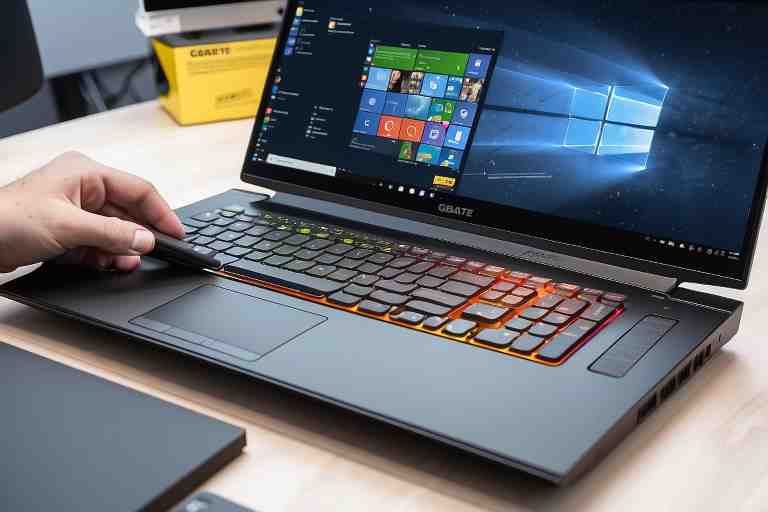
¿Cómo restaurar la configuración de fábrica en un Gigabyte Sabre 17?
¿Te has preguntado alguna vez cómo restaurar la configuración de fábrica en tu portátil Gigabyte Sabre 17? Si tu dispositivo está funcionando más lento de lo habitual o si simplemente deseas empezar de nuevo, realizar un restablecimiento de fábrica puede ser la solución ideal. En Gigabyte Tech®, entendemos que mantener tu portátil en óptimas condiciones es fundamental para tu productividad y entretenimiento. En este artículo, te guiaremos paso a paso en el proceso de restauración de tu Gigabyte Sabre 17, asegurando que puedas disfrutar de un rendimiento como nuevo.
Restaurar la configuración de fábrica no solo elimina archivos y programas innecesarios, sino que también puede resolver problemas de software que afectan el rendimiento de tu portátil. Ya sea que estés buscando mejorar la velocidad de tu sistema o prepararlo para una venta, este proceso es esencial. Acompáñanos en esta guía y descubre cómo devolver tu Gigabyte Sabre 17 a su estado original, optimizando así su rendimiento y prolongando su vida útil.
Guía Completa: Cómo Restaurar la Configuración de Fábrica en un Gigabyte Sabre 17 – Paso a Paso para Optimizar tu Laptop
Restaurar la configuración de fábrica en un Gigabyte Sabre 17 es un proceso sencillo que te ayudará a devolver tu portátil a su estado original. A continuación, te explicamos cómo hacerlo paso a paso.
1. **Copia de seguridad de tus datos**: Antes de comenzar, asegúrate de hacer una copia de seguridad de todos tus archivos importantes. Puedes usar un disco duro externo o un servicio de almacenamiento en la nube.
2. **Acceder a la recuperación**: Apaga tu portátil Gigabyte Sabre 17. Luego, enciéndelo y presiona repetidamente la tecla F9 hasta que aparezca el menú de recuperación. Esto te llevará a las opciones de restauración del sistema.
3. **Seleccionar la opción de restauración**: En el menú de recuperación, elige la opción que dice «Restaurar configuración de fábrica». Esto iniciará el proceso de restauración.
4. **Confirmar la restauración**: El sistema te pedirá que confirmes que deseas continuar con la restauración. Asegúrate de leer las advertencias y, si estás listo, confirma la acción.
5. **Esperar a que finalice el proceso**: La restauración puede tardar varios minutos. Tu portátil se reiniciará varias veces durante este proceso. No apagues el dispositivo hasta que se complete.
6. **Configurar tu portátil**: Una vez que la restauración haya finalizado, tu Gigabyte Sabre 17 se iniciará como si fuera nuevo. Sigue las instrucciones en pantalla para configurar tu portátil.
Siguiendo estos pasos, podrás restaurar tu Gigabyte Sabre 17 a su configuración de fábrica de manera efectiva y rápida.
Conclusiones
En conclusión, restaurar la configuración de fábrica en tu portátil Gigabyte Sabre 17 es un proceso sencillo que puede ayudarte a resolver problemas de rendimiento y a devolver tu dispositivo a su estado original. A lo largo de este artículo, hemos explorado los pasos necesarios para realizar esta restauración, desde acceder a las opciones de recuperación hasta confirmar la restauración. Es importante recordar que este proceso eliminará todos tus datos, por lo que siempre es recomendable hacer una copia de seguridad de tus archivos importantes antes de proceder.
Como parte del equipo de Gigabyte Tech®, entendemos la importancia de mantener tu portátil en óptimas condiciones. La restauración de fábrica no solo puede mejorar la velocidad y la eficiencia de tu dispositivo, sino que también puede ser una solución efectiva para problemas persistentes. Si sigues los pasos que hemos detallado, podrás disfrutar de un rendimiento renovado en tu Gigabyte Sabre 17. No dudes en contactarnos si necesitas más asistencia o si tienes preguntas sobre el mantenimiento de tu portátil. ¡Estamos aquí para ayudarte!