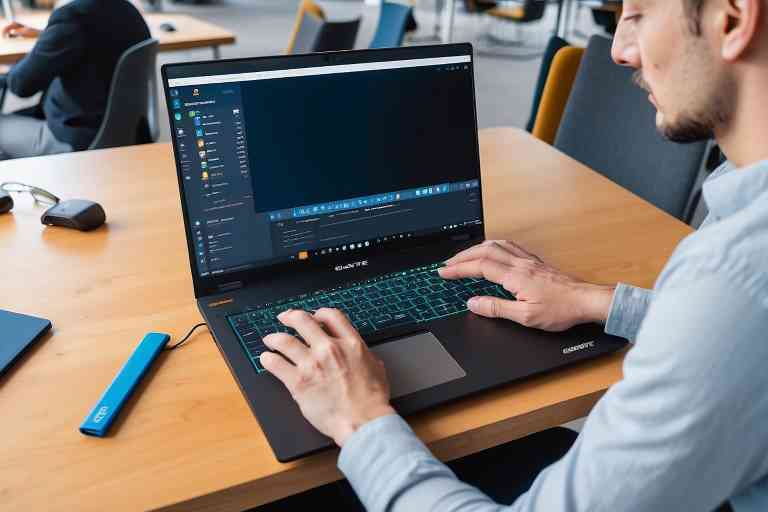
¿Cómo solucionar problemas de arranque en mi PC Gigabyte?
¿Tu PC Gigabyte no arranca correctamente? Aquí te presentamos consejos efectivos para solucionar problemas de arranque en tu equipo. Descubre cómo identificar y solucionar fallas en el arranque de tu computadora Gigabyte de forma sencilla y sin complicaciones.
1. Verifica la conexión y estado de los componentes
Antes de iniciar cualquier solución, lo primero que debes hacer es revisar que todos los cables estén correctamente conectados y que los componentes, como la memoria RAM, la tarjeta gráfica y los discos duros, estén en buen estado. En muchas ocasiones, los problemas de arranque se deben simplemente a un cable mal conectado o a un componente dañado.
GigabyteTech Reparación de Productos Gigabyte en Madrid.


Si al revisar los componentes descubres que alguno de ellos está fallando, debes reemplazarlo lo antes posible para evitar que el problema afecte otros elementos y generen más complicaciones.
Además, asegúrate de que la fuente de alimentación esté funcionando correctamente y suministrando la corriente correspondiente a la placa base y al resto de los componentes. Si la fuente de alimentación está fallando, puede provocar errores en el arranque del equipo.
2. Reinicia tu PC en modo seguro
Otra opción para solucionar problemas de arranque es reiniciar el PC en «modo seguro». Este modo permite que el sistema operativo se inicie con un conjunto mínimo de controladores y servicios, lo que evita que programas o procesos en segundo plano impidan el arranque normal.
Para reiniciar en modo seguro, debes pulsar la tecla F8 varias veces mientras se carga el equipo hasta que aparezca un menú de opciones avanzadas. Luego, selecciona la opción «modo seguro» y espera a que termine de cargar el sistema operativo.
Si el equipo arranca correctamente en modo seguro, puede ser un indicio de que el problema con el arranque es causado por algún programa o proceso en segundo plano. Debes revisar los programas instalados y desactivar aquellos que no necesites para evitar futuros problemas.
3. Restablece la configuración de la BIOS
La BIOS (Basic Input/Output System) es el software que controla el hardware de la placa base y de otros componentes de la computadora. Una configuración incorrecta en la BIOS puede causar problemas de arranque.
Para restablecer la configuración predeterminada de la BIOS, apaga el equipo y presiona la tecla «Supr» al encenderlo. Esto te llevará al menú de la BIOS donde podrás seleccionar la opción de restaurar la configuración predeterminada.
Es importante asegurarte de que los valores de los ajustes básicos estén correctamente configurados para que el equipo pueda funcionar correctamente.
4. Prueba con un disco de arranque
Si ninguna de las soluciones anteriores funciona, puedes intentar iniciar el equipo usando un disco de arranque. Esto te permitirá comprobar si el problema de arranque es causado por un fallo en el disco duro o en el sistema operativo.
Para crear un disco de arranque USB en Windows 10, debes descargar la herramienta de creación de medios de Windows desde la página oficial de Microsoft, seleccionar la opción «dispositivo USB» como medio de instalación y seguir las instrucciones para crear el disco de arranque.
Inserta el disco de arranque en el equipo, asegúrate de que la configuración de la BIOS esté seleccionando que la unidad USB sea la primera para arrancar, y enciende el equipo. Si el equipo inicia correctamente con el disco de arranque, puede ser necesario reinstalar el sistema operativo o reparar el disco duro.
5. Actualiza los controladores y el firmware
Otra solución puede ser actualizar los controladores y firmware de la placa base Gigabyte. Algunos problemas de arranque pueden ser causados por conflictos de compatibilidad entre los controladores y el sistema operativo.
Para actualizar los controladores y firmware, debes visitar la página oficial de Gigabyte, descargar los controladores y firmware actualizados, hacer una copia de seguridad de los archivos existentes y proceder a instalar los nuevos.
Es importante que sigas las instrucciones del sitio web para instalar los controladores y firmware correctamente.
A continuación tienes 5 consejos sobre cómo solucionar problemas de arranque en una PC Gigabyte:
- Verifica las conexiones:
Asegúrate de que todos los cables de alimentación y los cables de datos estén conectados correctamente. A veces, un problema de arranque puede ser causado por conexiones sueltas o cables defectuosos. - Restablece la configuración del BIOS:
Intenta restablecer la configuración del BIOS a los valores predeterminados. Esto puede resolver problemas de arranque causados por ajustes incorrectos en la configuración del BIOS. - Prueba con una memoria RAM diferente:
Si sospechas que el problema de arranque podría estar relacionado con la memoria RAM, intenta probar con un módulo de RAM diferente o reacomoda los módulos en los slots para descartar problemas de memoria. - Actualiza el firmware de la placa base:
Asegúrate de que estás utilizando la última versión del firmware o BIOS para tu placa base Gigabyte. Las actualizaciones de firmware a menudo solucionan problemas de compatibilidad y estabilidad. - Verifica el disco duro:
Si el problema persiste, podría ser útil comprobar si el disco duro está funcionando correctamente. Utiliza herramientas de diagnóstico de disco para escanear y reparar posibles errores en el disco.
Espero que estos consejos te ayuden a solucionar los problemas de arranque en tu PC Gigabyte. Si el problema persiste, considera contactar al soporte técnico de Gigabyte para obtener asistencia adicional.
¡No dejes que los problemas de arranque te detengan! Para un mejor rendimiento de tu equipo, te recomendamos verificar periódicamente que todo esté en orden.
¿Qué servicio estás buscando?
LenovoTech – Descubre los servicios de reparación Lenovo más avanzados. Visita https://thinkcentre.es/ para más información.
PC4You – Repara tu ordenador con la máxima garantía. Ingresa en https://reparaciondeordenadoresportatiles.com/ y comprueba por qué.
Surface Labs – Repara tu Surface en tiempo récord. Visita https://surface-reparacion-servicio-tecnico.info/ y descubre cómo.
StartMonitor – Reparación profesional de monitores. Visita https://reparaciondemonitores.com.es/ y garantiza una visualización impecable.
¡Visita Kelatos y recupera tus datos perdidos hoy mismo! https://kelatos.com/
Para el alquiler de ordenadores de alta calidad, visita Alquiler de Ordenadores. http://alquilerordenadoresmadrid.es/
Reciclaje de Ordenadores – Recicla tu ordenador portátil o de sobremesa y destruye documentos y datos personales digitales con total seguridad con https://reciclajedeordenadores.com.es/
Game Fix – Reparación de consolas de videojuegos https://gamefix.com.es/
Dr. Recovery Data – Recuperación de datos Apple Mac. Servicio rápido y eficiente. https://recuperaciondatosmacbookproairimacmini.com.es/
NvidiaTech – Reparación de ordenadores. Soluciones tecnológicas confiables y profesionales. https://reparaciondeordenadores.com.es/