¿Cómo solucionar problemas de configuración de BIOS en mi Gigabyte?
Como trabajador de Gigabyte Tech®, nos preocupamos por la experiencia de nuestros usuarios y su satisfacción con nuestros productos. En este extenso artículo, nos adentraremos en la BIOS de los portátiles Gigabyte, detallando paso a paso cómo identificar y solucionar problemas comunes de configuración. La BIOS es un elemento crucial en el funcionamiento de tu dispositivo, ya que controla aspectos fundamentales del hardware y su correcta configuración es esencial para un rendimiento óptimo.
¿Qué es la BIOS en un portátil Gigabyte?
La BIOS (Sistema Básico de Entrada/Salida) es un software integrado en el hardware de tu portátil Gigabyte que se inicia cuando enciendes el dispositivo. Esta interfaz brinda a los usuarios la posibilidad de ajustar distintas configuraciones relacionadas con el hardware, como el orden de arranque, la gestión de la energía y la sincronización de los componentes. Es fundamental comprender su funcionamiento para abordar eficazmente cualquier problema que pueda surgir.
GigabyteTech Reparación de Productos Gigabyte en Madrid.


Pasos para solucionar problemas de configuración de la BIOS en un portátil Gigabyte:
1. Identificar los problemas:
Algunas señales de alerta que pueden indicar problemas en la configuración de la BIOS son errores constantes al encender el portátil, congelamientos inesperados o cambios no autorizados en la configuración. Estar atento a estos síntomas te permitirá diagnosticar rápidamente los posibles problemas y aplicar soluciones con prontitud.
2. Actualizar la BIOS:
La actualización periódica de la BIOS es una práctica recomendada para mantener el rendimiento y la estabilidad de tu portátil Gigabyte. Visita el sitio web de Gigabyte para verificar si hay actualizaciones disponibles para tu modelo específico y sigue las instrucciones detalladas para completar el proceso de actualización de forma segura.
3. Restablecer los ajustes predeterminados:
Cuando experimentas problemas de estabilidad o configuraciones erróneas en la BIOS, restablecer los ajustes predeterminados puede ser una solución efectiva. Esta opción suele encontrarse en el menú de configuración de la BIOS y te permitirá iniciar desde una base limpia y funcional para identificar y corregir los problemas.
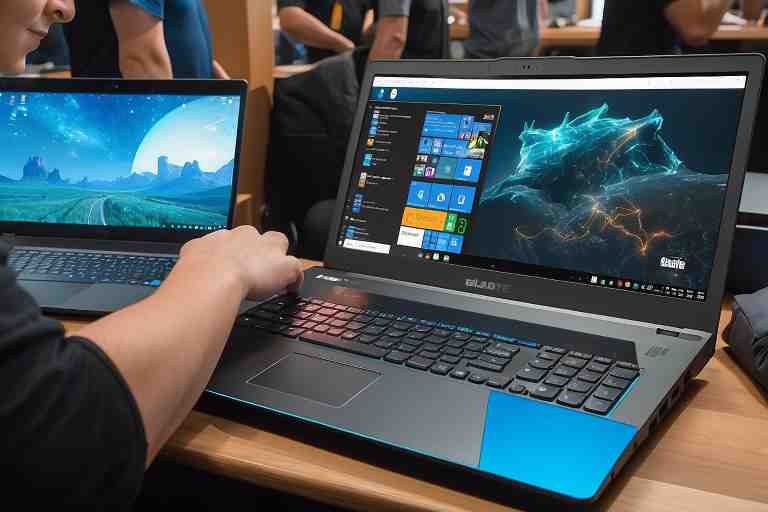
4. Comprobar la configuración:
Revisa minuciosamente cada ajuste disponible en la BIOS de tu portátil Gigabyte. Asegúrate de que las configuraciones estén alineadas con las recomendaciones del fabricante y con las necesidades específicas de tu dispositivo. Presta especial atención a aspectos como la configuración de la CPU, la memoria RAM y las opciones de arranque.
5. Realizar pruebas de rendimiento para solucionar problemas de configuración de BIOS en Gigabyte:
Después de ajustar la configuración de la BIOS, es fundamental realizar pruebas de rendimiento para verificar si los problemas han sido resueltos. Utiliza herramientas de diagnóstico como CPU-Z o programas de benchmarking para evaluar la estabilidad y el rendimiento de tu portátil Gigabyte en diferentes escenarios de uso.
6. Verificar la compatibilidad del hardware:
En algunos casos, los problemas de configuración en la BIOS pueden estar relacionados con la incompatibilidad de ciertos componentes de hardware. Asegúrate de que todos los dispositivos conectados a tu portátil Gigabyte sean compatibles con la configuración de la BIOS y que los controladores estén actualizados para evitar conflictos.

7. Explorar opciones de soporte técnico:
Si a pesar de seguir estos pasos sigues experimentando problemas con la configuración de la BIOS en tu portátil Gigabyte, te recomendamos explorar las opciones de soporte técnico disponibles. Contacta con el servicio de atención al cliente de Gigabyte o busca en la base de conocimientos en línea para obtener asistencia adicional y resolver cualquier dificultad técnica.
A continuación, algunos consejos adicionales para ayudar a solucionar problemas de configuración de BIOS en Gigabyte:
- Restablecer la configuración predeterminada:
Si estás experimentando problemas con la configuración de la BIOS, restablecerla a los valores predeterminados puede ayudar a solucionar algunas inconsistencias. Esto se puede hacer generalmente seleccionando la opción «Load Optimized Defaults» o «Load Setup Defaults» en la sección de configuración de la BIOS. - Verificar la integridad de la BIOS:
Algunas placas base Gigabyte tienen herramientas integradas para verificar la integridad de la BIOS. Puedes utilizar estas herramientas para asegurarte de que la BIOS no esté corrupta y que todos los ajustes se estén guardando correctamente. - Comprobar la configuración de la memoria RAM:
Si estás experimentando problemas de estabilidad o de arranque, es posible que la configuración de la memoria RAM en la BIOS esté causando problemas. Asegúrate de que la configuración de la velocidad y los tiempos de latencia de la RAM esté ajustada de acuerdo a las especificaciones del fabricante.
Espero que estos consejos adicionales te sean útiles para solucionar problemas de configuración de BIOS en tu placa base Gigabyte.
Conclusión sobre problemas de configuración de BIOS en Gigabyte:
En Gigabyte Tech®, nos esforzamos por brindar a nuestros usuarios las herramientas y la información necesarias para optimizar el rendimiento de sus portátiles Gigabyte. La configuración de la BIOS es un aspecto fundamental que puede marcar la diferencia en la experiencia de uso de tu dispositivo. Al seguir esta guía detallada y estar atento a los posibles problemas, podrás mantener tu portátil en óptimas condiciones y disfrutar de un rendimiento estable y eficiente. No dudes en contactar con nuestro equipo de soporte técnico si necesitas ayuda adicional.
¡Maximiza el potencial de tu portátil Gigabyte y disfruta de una experiencia tecnológica sin inconvenientes!
¿Qué servicio estás buscando?
LenovoTech – Descubre los servicios de reparación Lenovo más avanzados. Visita https://thinkcentre.es/ para más información.
PC4You – Repara tu ordenador con la máxima garantía. Ingresa en https://reparaciondeordenadoresportatiles.com/ y comprueba por qué.
Surface Labs – Repara tu Surface en tiempo récord. Visita https://surface-reparacion-servicio-tecnico.info/ y descubre cómo.
StartMonitor – Reparación profesional de monitores. Visita https://reparaciondemonitores.com.es/ y garantiza una visualización impecable.
¡Visita Kelatos y recupera tus datos perdidos hoy mismo! https://kelatos.com/
Para el alquiler de ordenadores de alta calidad, visita Alquiler de Ordenadores. http://alquilerordenadoresmadrid.es/
Reciclaje de Ordenadores – Recicla tu ordenador portátil o de sobremesa y destruye documentos y datos personales digitales con total seguridad con https://reciclajedeordenadores.com.es/
Game Fix – Reparación de consolas de videojuegos https://gamefix.com.es/
Dr. Recovery Data – Recuperación de datos Apple Mac. Servicio rápido y eficiente. https://recuperaciondatosmacbookproairimacmini.com.es/
NvidiaTech – Reparación de ordenadores. Soluciones tecnológicas confiables y profesionales. https://reparaciondeordenadores.com.es/